jQuery-Migrate aus dem WordPress-Frontend entfernen — ohne den Admin zu brechen (2026).
Dein WordPress lädt seit Jahren eine veraltete Datei, die deine Seite auf dem Handy 50–150 ms länger laden lässt — Zeit, die Besucher nicht haben. So entfernst du sie aus dem Frontend (und nur dort), ohne deinen Editor zu brechen. In 4 Minuten, mit Rücknahme-Sicherheit.
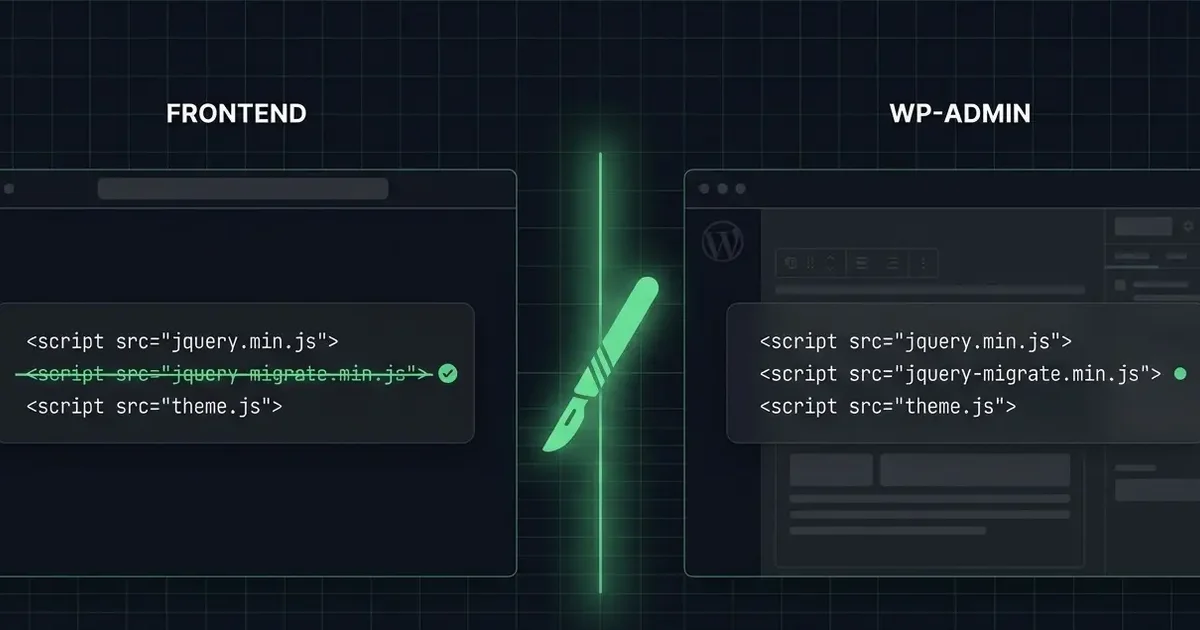
jQuery-Migrate aus dem WordPress-Frontend entfernen — ohne den Admin zu brechen (2026).
Hast du schon mal aufs Handy geschaut, was deine eigene Website tut, wenn du sie aufrufst? Auf manchen Handys dauert das gefühlt ewig. Auf alten Smartphones noch länger. Und genau die — alte Smartphones, langsames WLAN, U-Bahn-Internet — sind oft deine Kunden, die gerade nach dir googeln.
Auf rund 7 von 10 WordPress-Seiten lädt 2026 eine Datei mit, die seit 2020 nicht mehr gebraucht wird: jquery-migrate.min.js. Sie kostet 11 KB Datenvolumen und auf langsamen Verbindungen 50 bis 150 ms zusätzliche Wartezeit — Zeit, in der Besucher den Tab schließen, weil sie denken, deine Seite ist kaputt.
Die übliche Antwort: „Installier ein Plugin, das das entfernt." Klingt einfach. Hat aber einen Haken: diese Plugins entfernen die Datei überall — auch in deinem WordPress-Backend. Und dann brechen plötzlich einige Editor-Funktionen (alter Elementor, älterer Divi, manche Custom-Blöcke). Du gewinnst 11 KB im Frontend und verlierst dafür die Hälfte deines Editors. Schlechter Deal.
Dieser Post zeigt dir den sauberen Mittelweg: die Datei nur dort entfernen, wo deine Besucher sie laden — im Frontend. Dein Editor bleibt unangetastet. Vier Minuten Setup, kein Plugin, kein Risiko.
In 30 Sekunden zum Punkt
Lädt deine Seite auf dem Handy zäh? Eine veraltete Datei in deinem WordPress (
jquery-migrate.min.js) frisst auf jeder Seite 11 KB Datenvolumen + 50–150 ms Wartezeit. Auf langsamen Verbindungen ist das oft der Unterschied zwischen „Besucher bleibt" und „Tab geschlossen". WordPress selbst braucht die Datei seit August 2020 nicht mehr — Themes und Plugins von nach 2020 auch nicht.Wir zeigen dir, wie du die Datei nur aus dem Frontend entfernst (4 Minuten). Dein Editor bleibt unverändert, Lighthouse-Mobile-Score steigt um 2 bis 5 Punkte, kein Plugin nötig.
Drei Wege zur Lösung — wähl, was zu dir passt:
- Komplette Schritt-für-Schritt-Anleitung als PDF für 9,90 € → (kein Konto nötig, mit Rollback-Anleitung)
- Erst scannen, ob deine Seite das Problem hat → (kostenlos, 60 Sekunden)
- Code-Snippet für Selbst-Macher → (copy-paste-ready, mit Safety-Wrapper)
Was jQuery-Migrate ist und warum es 2026 noch da ist
jQuery-Migrate ist eine Brücken-Bibliothek, die das jQuery-Team 2013 zusammen mit jQuery 1.9 veröffentlicht hat. Ihr Zweck: APIs, die in jQuery 1.9 entfernt wurden, weiter aufrufbar machen — damit Plugin- und Theme-Code, der noch jQuery 1.6 oder 1.7 voraussetzt, nicht stillschweigend brechen muss.
Die häufigsten Patches:
| Veraltete API | Migrate emuliert |
|---|---|
$.browser (UA-Sniffing) |
gibt 2026 oft falsche Werte zurück, läuft aber durch |
$.live() (Event-Binding) |
wird intern auf $.on() umgeleitet |
.size() (Element-Count) |
wird zu .length |
.toggle(handler1, handler2) |
alte Zwei-Funktionen-Signatur |
$.fn.attr() mit null-Default |
Migrate liefert das alte Verhalten |
WordPress liefert Migrate seit Version 3.6 (2013) standardmäßig mit. Bis WordPress 5.5 (August 2020) lief im Core noch jQuery 1.12 — Migrate war an dieser Stelle für viele Themes echte Pflicht. Mit 5.5 sprang der Core auf jQuery 3.5, und mit den späteren 5.6er-Releases auf 3.6. Seit dem Sprung sind sechs Jahre vergangen. Sechs Jahre, in denen Theme- und Plugin-Autoren Zeit hatten, ihren Code anzupassen.
Trotzdem lädt WordPress Migrate weiterhin automatisch als jQuery-Dependency — in jedem Frontend, auf jeder Page. Der Grund ist konservativ: WordPress will keine Sites brechen, die noch von einem 2018er Theme leben. Die Folge: 80 % aller WordPress-Sites schleppen 11 KB toten Code mit sich, weil 20 % der Sites ihn theoretisch noch brauchen könnten.
Symptome auf deiner Site
Du weißt, dass dich Migrate betrifft, wenn du eines davon siehst:
- Browser-Console im Frontend zeigt
JQMIGRATE: Migrate is installed, version 3.4.x with logging active— auf jeder Page, schon vor jedem Klick. - Lighthouse-Audit (Chrome DevTools → Lighthouse → Performance) im Bereich „Reduce unused JavaScript" listet
jquery-migrate.min.jsals einen der Top-3-Einträge. - PageSpeed-Insights (web.dev/measure) zeigt unter „Diagnostics" denselben Eintrag mit konkretem Transfer-Saving („Potential savings of 11 KiB").
- DevTools Network-Tab im Frontend gefiltert auf
jquery: zwei Einträge,jquery.min.jsundjquery-migrate.min.js, beide blocking im<head>geladen. - WP-Theme-Inspector-Tools (Query Monitor) zeigen jQuery + Migrate als zwei separate registrierte Scripts mit Dependencies-Kette.
Auf reinen Marketing-Sites ohne komplexe Interaktion summiert sich der Performance-Verlust auf 50–150 ms Parse-Cost pro Page-Load. Auf E-Commerce-Sites mit dichten Frontend-Skripten potenziert es sich: Migrate konkurriert mit jedem anderen JS-Block um die Main-Thread-Zeit des Browsers.
Reality-Check 2026: brauchst du Migrate überhaupt noch?
Die Frage, die in fast keinem Tutorial ehrlich beantwortet wird, lautet: wofür ist diese Bibliothek 2026 noch da? Drei mögliche Antworten, alle drei kommen in der Praxis vor:
Antwort 1 — stille Patches für veralteten Theme-/Plugin-Code.
Wenn dein Theme oder ein aktives Plugin noch $.browser, $.live(), .size() oder die alte .toggle()-Signatur nutzt, bricht JavaScript ohne Migrate. Das passiert in der Praxis bei Themes, die zuletzt vor 2020 ein ernsthaftes Update bekommen haben — also bei einer ehrlichen Schätzung 15 bis 25 % aller WordPress-Sites im DACH-Raum.
Antwort 2 — Console-Warnings als Diagnose-Tool.
Migrate gibt im WP_DEBUG-Modus präzise Warnungen aus, sobald veralteter Code aufgerufen wird (JQMIGRATE: jQuery.browser is deprecated). Das ist paradoxerweise oft wertvoller als der Patch selbst — du erfährst, wo der veraltete Code sitzt. Für Entwickler ist Migrate damit ein Audit-Tool, nicht primär eine Bridge.
Antwort 3 — historische Vorsicht des WordPress-Core-Teams. Migrate würde nicht weiter automatisch geladen werden, wenn das Core-Team nicht 2020 entschieden hätte: lieber 11 KB Ballast für alle als eine kleine Anzahl gebrochener Legacy-Sites. Diese Entscheidung ist sechs Jahre alt. Sie ist defensiv, nicht performance-orientiert.
Konsequenz für deine Site:
- Wenn dein Theme nach Mitte 2020 weiterentwickelt wurde und alle aktiven Plugins regelmäßige Updates bekommen → Migrate raus aus dem Frontend ist mit hoher Wahrscheinlichkeit No-op. Effekt: Score-Boost, keine Funktions-Verluste.
- Wenn dein Theme seit 2019 keinen Major-Release mehr hatte → Migrate ist das Pflaster, das den Theme-Code zusammenhält. Migrate-Removal würde das Symptom angehen, das veraltete Theme bliebe das eigentliche Problem.
- Wenn du es nicht weißt → Snippet im Staging testen, alle Frontend-Funktionen durchklicken (Slider, Cookie-Banner, AJAX-Filter, Custom-Forms). Bricht etwas, hast du eine echte Migrate-Abhängigkeit.
Die Frontend-only-Strategie macht den Test fair: im Admin bleibt Migrate aktiv, du riskierst nicht den Editor. Bricht nur das Frontend, kannst du den Snippet in 30 Sekunden wieder rausnehmen.
Frontend-only vs. Plugin-Total-Off — warum chirurgisch besser ist
Die drei populären Lösungen im DACH-Markt machen alle den gleichen Fehler: sie unterscheiden nicht zwischen Frontend und Admin.
Plugin Disable jQuery Migrate (WordPress.org, ~200.000 aktive Installs): Deregistriert Migrate global. Im Frontend und im Admin. Drei Zeilen Code, kein Auto-Safety-Check, keine Kontext-Logik. Risiko: ältere Gutenberg-Custom-Blöcke und Page-Builder-Admin-UIs brechen.
Perfmatters (Premium-Plugin, ~50.000 aktive Installs): Hat einen Toggle „Disable jQuery Migrate". Wirkt identisch zum Free-Plugin oben — global an oder global aus. Differenziert nicht nach Kontext.
WP Rocket (Premium, ~3 Millionen aktive Installs): Hat keine eigene Migrate-Option. Wenn du Migrate raus haben willst, kombinierst du WP Rocket mit Disable jQuery Migrate oder Perfmatters — und landest wieder beim Total-Off-Problem.
Der Snippet aus der Smart-Fix-Library macht es anders:
add_action( 'wp_default_scripts', function( $scripts ) {
    if ( is_admin() ) {
        return; // im Admin bleibt Migrate aktiv
    }
    if ( ! empty( $scripts->registered['jquery'] ) ) {
        $deps = $scripts->registered['jquery']->deps;
        $scripts->registered['jquery']->deps = array_diff(
            (array) $deps,
            array( 'jquery-migrate' )
        );
    }
}, 1, 1 );
Der Filter hakt sich in wp_default_scripts ein, prüft is_admin() und greift nur im Frontend ein. Migrate wird aus der Dependencies-Kette von jQuery entfernt, der zweite registrierte Script-Eintrag bleibt ungeladen, das <script>-Tag im Header verschwindet.
Im wp-admin läuft Migrate dagegen unverändert weiter. Gutenberg-Blöcke, Elementor-Editor, Divi-Builder — alle bekommen das gewohnte jQuery-1.x-Verhalten.
Das vollständige Snippet aus der Library
Der Kern oben sind acht Zeilen. Das vollständige Snippet aus der Smart-Fix-Library hat zwei zusätzliche Komponenten, die in Production wichtig sind:
Komponente 1 — Auto-Safety-Check.
Der Snippet liest active_plugins und prüft auf zwei konkurrierende Lösungen:
$wf_active = (array) get_option( 'active_plugins' );
foreach ( array(
    'disable-jquery-migrate/disable-jquery-migrate.php',
    'perfmatters/perfmatters.php',
) as $wf_skip ) {
    if ( in_array( $wf_skip, $wf_active, true ) ) {
        if ( defined( 'WP_DEBUG' ) && WP_DEBUG ) {
            error_log( 'WebsiteFix Smart-Fix [jquery-migrate]: skipped — handled by ' . $wf_skip . '.' );
        }
        return;
    }
}
Findet er eines der beiden aktiv, bricht der Snippet sofort mit return ab. Im WP_DEBUG-Modus erscheint ein Log-Eintrag, im Production-Mode passiert lautlos nichts. Du läufst nie in Doppel-Konfigurationen, die sich gegenseitig überschreiben — auch wenn ein Team-Mitglied später eines der Plugins installiert.
Komponente 2 — script_loader_tag-Filter als Backup.
Falls ein anderes Plugin Migrate-Output nachträglich wieder ins Frontend rendert, fängt ein zweiter Filter den Output ab und liefert einen leeren Tag zurück:
add_filter( 'script_loader_tag', function( $tag, $handle ) {
    if ( 'jquery-migrate' === $handle && ! is_admin() ) {
        return '';
    }
    return $tag;
}, 10, 2 );
Das ist Defense-in-Depth: selbst wenn ein Drittanbieter-Plugin Migrate per Force-Enqueue zurückbringt, verschwindet das <script>-Tag im Frontend trotzdem aus dem HTML.
Warum überhaupt ein Snippet statt eines Plugins?
Drei Gründe: keine Update-Verantwortung gegenüber einem Plugin-Maintainer (Migrate-Patches sind seit 2019 quasi gefroren — kein Update-Bedarf), kein zusätzlicher Plugin-Slot in einer Site, die ohnehin schon zu viele lädt, und version-controlled im Child-Theme oder Code-Snippets-Plugin — bei Site-Migrationen wandert die Konfiguration automatisch mit.
Wann Migrate BEHALTEN — die drei Ausnahmen
Drei Szenarien, in denen du Migrate nicht rauswerfen solltest, oder zumindest sehr vorsichtig sein musst:
1. Theme von vor 2020 ohne aktiven Update-Plan. Wenn dein Theme zuletzt 2019 ein ernsthaftes Update bekommen hat, nutzt es mit hoher Wahrscheinlichkeit noch jQuery-1.x-Patterns. Migrate ist das Pflaster, das den Theme-Code zusammenhält. Lösung: Theme erst updaten oder ersetzen, dann Migrate raus. Das ist die ehrlichere Reihenfolge.
2. Custom-Code im Child-Theme oder in Custom-Scripts.
Du hast eigene jQuery-Snippets, die irgendwann mal von einem Freelancer kamen. $.browser, $.live(), .size() — wenn du diese Patterns im eigenen Code nutzt, fliegen JS-Errors, sobald Migrate weg ist. SSH-Test, der dir das verrät:
grep -rn '\$\.browser\|\$\.live(\|\.size()\|\$\.fn\.size' wp-content/themes/<dein-theme>
Findest du Treffer → Custom-Code modernisieren, dann Migrate raus.
3. Page-Builder-Versionen, die im Frontend rendern. Manche älteren Page-Builder (Visual Composer < 6, Themify < 5) generieren im Frontend-Output JavaScript-Hooks, die jQuery-1.x-Syntax voraussetzen. Builder-Updates lösen das in den meisten Fällen, aber wenn deine Lizenz abgelaufen ist und du auf einer alten Version festhängst: Migrate behalten, oder Builder zuerst updaten.
In allen drei Fällen ist die saubere Reihenfolge: Root-Cause fixen, dann Migrate raus. Der Snippet ist kein Vorwand, technische Schulden weiter zu verschieben.
Verifizieren: hat es geklappt?
Drei Tests, jeweils 30 Sekunden, vom schnellsten zum gründlichsten.
Test 1 — Browser-Console.
Öffne dein Frontend ohne Login. F12 → Console-Tab. Lade die Seite neu. Erwartung: kein JQMIGRATE: Migrate is installed-Eintrag mehr. Vor dem Snippet stand er auf jeder Page-Load oben drin, nach dem Snippet ist Console im Frontend Migrate-frei.
Logge dich jetzt ins wp-admin ein, öffne wieder F12 → Console. Im Admin sollte der JQMIGRATE-Eintrag weiterhin sichtbar sein. Falls ja: alles korrekt, das Snippet wirkt nur im Frontend.
Test 2 — DevTools Network-Tab.
F12 → Network → Filter auf jquery. Im Frontend lädt nur noch jquery.min.js, kein zweiter Eintrag mit migrate. Im Admin sind weiterhin beide Dateien zu sehen.
Test 3 — curl-HTML-Check. Im Terminal:
curl -s https://deine-site.de | grep -c 'jquery-migrate'
Erwartung: 0. Vor dem Snippet hätte da 1 oder 2 gestanden (je nachdem, wie viele Stellen die Migrate-Referenz hatten).
Test 4 — Lighthouse-Re-Audit.
Chrome → DevTools → Lighthouse → Mobile + Performance + Run. Im Diagnostics-Bereich „Reduce unused JavaScript" sollte der jquery-migrate.min.js-Eintrag verschwunden sein. Im Schnitt verbessert sich der Performance-Score um 2 bis 5 Punkte — auf Mobile-3G-Tests teilweise mehr.
Falls keiner der vier Tests die erwartete Wirkung zeigt: Caching-Layer (WP Rocket, LiteSpeed Cache, Cloudflare) leert nach dem Snippet-Apply, oder ein anderes Plugin schreibt Migrate über einen eigenen Force-Enqueue zurück. Im WP_DEBUG-Log nach dem Tag des Snippet-Apply schauen — der Auto-Safety-Check loggt, wenn er einen Konflikt sieht.
Erweiterte Strategie für Agenturen
Für Sie als Agentur multipliziert sich der Effekt mit jeder Kundensite. Beispiel-Rechnung für eine 30-Sites-Agentur, in der die meisten Themes nach 2020 entwickelt wurden:
| Kennzahl | Ohne Schnitt | Mit Frontend-Removal |
|---|---|---|
| Kundensites mit Theme nach 2020 | 30 | 30 |
| Frontend-JS-Transfer pro Page-Load | ø 30 KB unminified | ø 19 KB |
Render-blocking Scripts im <head> |
jQuery + Migrate | nur jQuery |
| Lighthouse-Mobile-Median | 78 | 82 |
| Console-Warnings beim SEO-Audit | 30 Sites × ja | 30 Sites × nein |
Bulk-Rollout-Empfehlung:
- MU-Plugin auf der Foundation. Der WebsiteFix One-Click Optimizer schreibt den Snippet als
mu-pluginins/wp-content/mu-plugins/-Verzeichnis. Greift netzwerk-weit, ohne dass jedes Kunden-Theme angefasst werden muss. Beim nächsten Theme-Update der Kundensite bleibt der Snippet trotzdem aktiv. - Erst auf einer Pilot-Site mit aktivem Theme testen. 24-Stunden-Fenster. Alle Frontend-Funktionen (Slider, Forms, AJAX-Filter, Cookie-Banner) durchklicken. Bricht nichts → Rollout.
- Monitoring in der WebsiteFix Agency-Konsole. Pro Site sehen Sie, ob Migrate noch im Frontend lädt, plus den Lighthouse-Verlauf vor und nach Snippet-Apply.
Pragmatischer Hinweis: bei den 15–25 % älteren Sites in jedem Agentur-Portfolio funktioniert der Snippet nicht ohne Theme-Modernisierung. Ehrliche Kommunikation gegenüber dem Kunden: „Wir können das Frontend deutlich beschleunigen, aber dafür muss das Theme zuerst auf eine aktuelle Version, weil sonst Funktionen brechen."
Weiterführend
Drei thematisch passende Anschluss-Lektüren, wenn dieser Post deinen Frontend-JS-Schmerz aufgelöst hat:
- Wenn Migrate raus ist: die nächsten Builder-Hebel — Page-Builder-Performance jenseits von jQuery, mit 8 konkreten Optimierungs-Knöpfen.
- Nach Frontend-JS die admin-ajax-Last reduzieren — Heartbeat-Drosselung als zweiter Hebel gegen TTFB und CPU-Druck im Backend.
- Alle 5 Snippets im Performance-Lab — der vollständige Smart-Fix-Katalog mit Heartbeat, jQuery-Migrate, Emojis, Query-Strings und XML-RPC.
Wenn du sofort messen willst, welche dieser Frontend-Hebel für DEINE Site den größten Effekt bringen: der 92-Punkt Deep-Audit liefert die individuelle Priorisierung in 60 Sekunden — ohne dass du ein Plugin installieren musst.
KI-Diagnose · Kostenlos · 60 Sekunden
Klingt nach deinem Problem?
WebsiteFix analysiert deine Website automatisch — technische Fehler UND warum keine Anfragen kommen. Ein Scan, konkrete Antworten.
Jetzt kostenlos scannen →Kostenlos · Keine Anmeldung · DSGVO-konform